
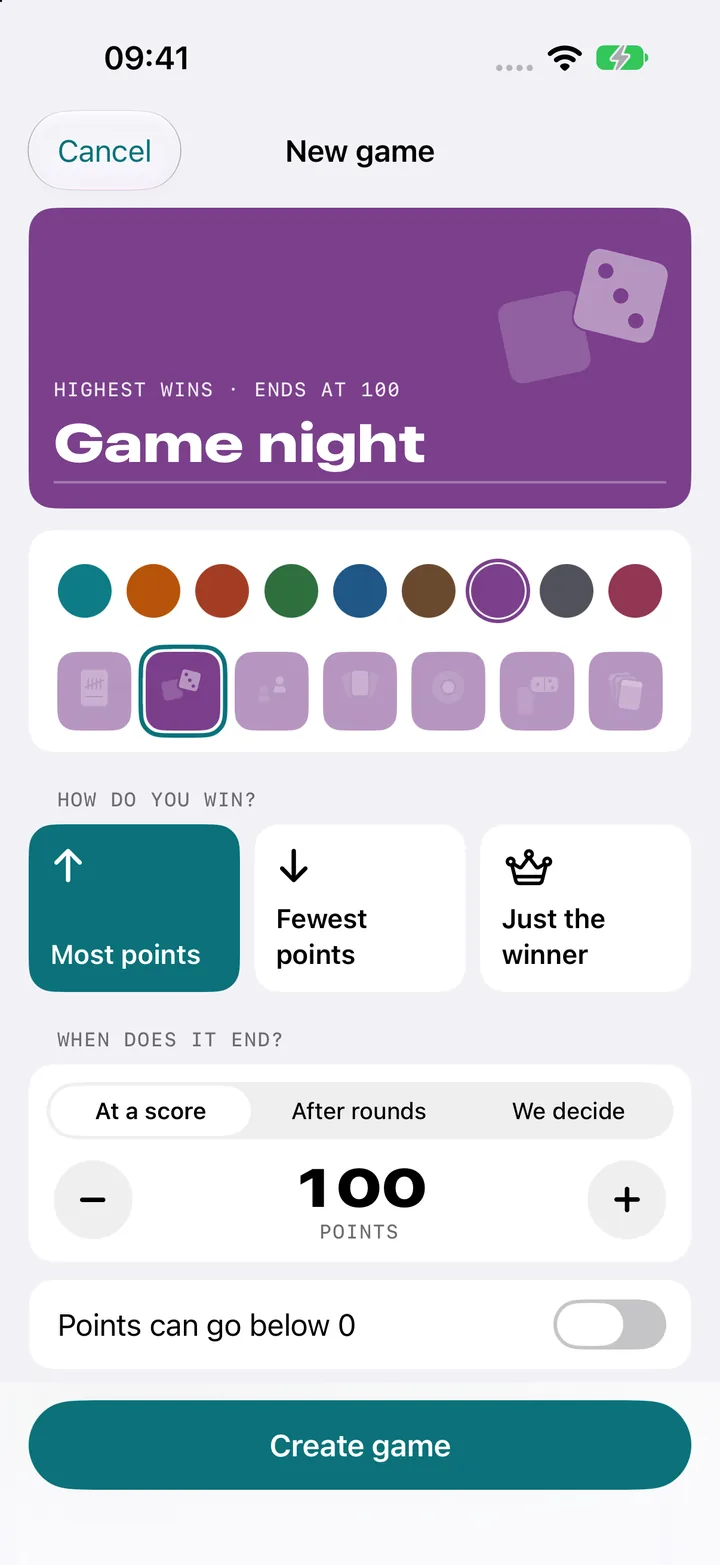
Dein Spiel hat noch keinen integrierten Modus? Erstelle einen eigenen Spieleintrag, um die Ergebnisse zu erfassen. Entscheide zuerst, wie man gewinnt: Davon hängen die weiteren Einstellungen ab.
1. Einen von drei Wertungsmodi wählen
Zur Wahl stehen meiste Punkte, wenigste Punkte und nur der Gewinner. Das sind Erfassungsmodi, keine Bibliothek vollständiger Regelvorlagen zum Kopieren.
| Dein Bedarf | Modus | Beispiel |
|---|---|---|
| Gewinne addieren | Meiste Punkte | Eine Herausforderung mit fünf Runden |
| Strafpunkte addieren | Wenigste Punkte | Ende an einer vereinbarten Grenze |
| Siege festhalten | Nur der Gewinner | Duelle ohne Punkte |
Nutze bei integrierten Spielen wie Skyjo möglichst den eigenen Modus: Ein selbst erstelltes Spiel übernimmt die Verdopplung oder andere Sonderregeln nicht automatisch.
2. Das Spielende festlegen
Bei Punktemodi wählst du eine Zielpunktzahl, eine Anzahl Runden oder ein Ende nach eigener Entscheidung. Erlaube negative Punkte, wenn eure Regel sie benötigt.
Zielgrenze und Rangfolge sind getrennte Entscheidungen. In einem Strafpunktspiel kann das Erreichen einer Grenze die Partie beenden, während die niedrigste Summe gewinnt.
Beispiel: Erstelle „Sonntagsduell“, wähle meiste Punkte und fünf Runden. 12, 8, 15, 10 und 5 ergeben 50. Trage die einzelnen Rundenwerte ein, nicht die aufeinanderfolgenden Gesamtstände.
Bei „nur der Gewinner“ stellst du weder Punktziel noch Rundenzahl ein. Wähle nach dem Spiel die gewinnende Person und spiele bei Bedarf eine Revanche.
3. Teams und Gestaltung wählen
Aktiviere Teamspiel bei der Erstellung, falls nötig. Die App verwendet zwei Teams, Rot und Blau. Bei Punkten gibst du einen Wert je Team ein, sonst wählst du das Siegerteam. Alle Mitglieder teilen das Teamergebnis.
Gib dem Eintrag einen erkennbaren Namen und wähle Farbe und Muster. „Duell - fünf Runden“ und „Duell - offen“ unterscheiden Varianten besser als „Mein Spiel“.
4. Speichern und eine Partie starten
Speichern erstellt die Spieldefinition. Starte danach von diesem Eintrag aus eine Partie, wähle die Personen und erfasse Ergebnisse. Das Erstellen allein zählt nicht als gespielte Partie.
Berechnet Boni, Multiplikatoren und Kombinationen am Tisch, bevor ihr den Wert eingebt. Der Editor ist keine programmierbare Engine für beliebige Kartenregeln.
Grundlegende Regeln bleiben nach der Erstellung fest, damit alte Ergebnisse ihre Bedeutung behalten. Manche Angaben wie Name und Gestaltung bleiben änderbar. Erstelle für eine andere Spiellogik einen neuen Eintrag und prüfe die Einstellungen vor dem Start.
Was ist kostenlos?
Die kostenlose Version erlaubt bis zu drei eigene Spiele. EnScore Pro hebt diese Grenze auf. Dein erstes eigenes Spiel kannst du kostenlos ausprobieren.
EnScore-Einstiegsleitfaden.