
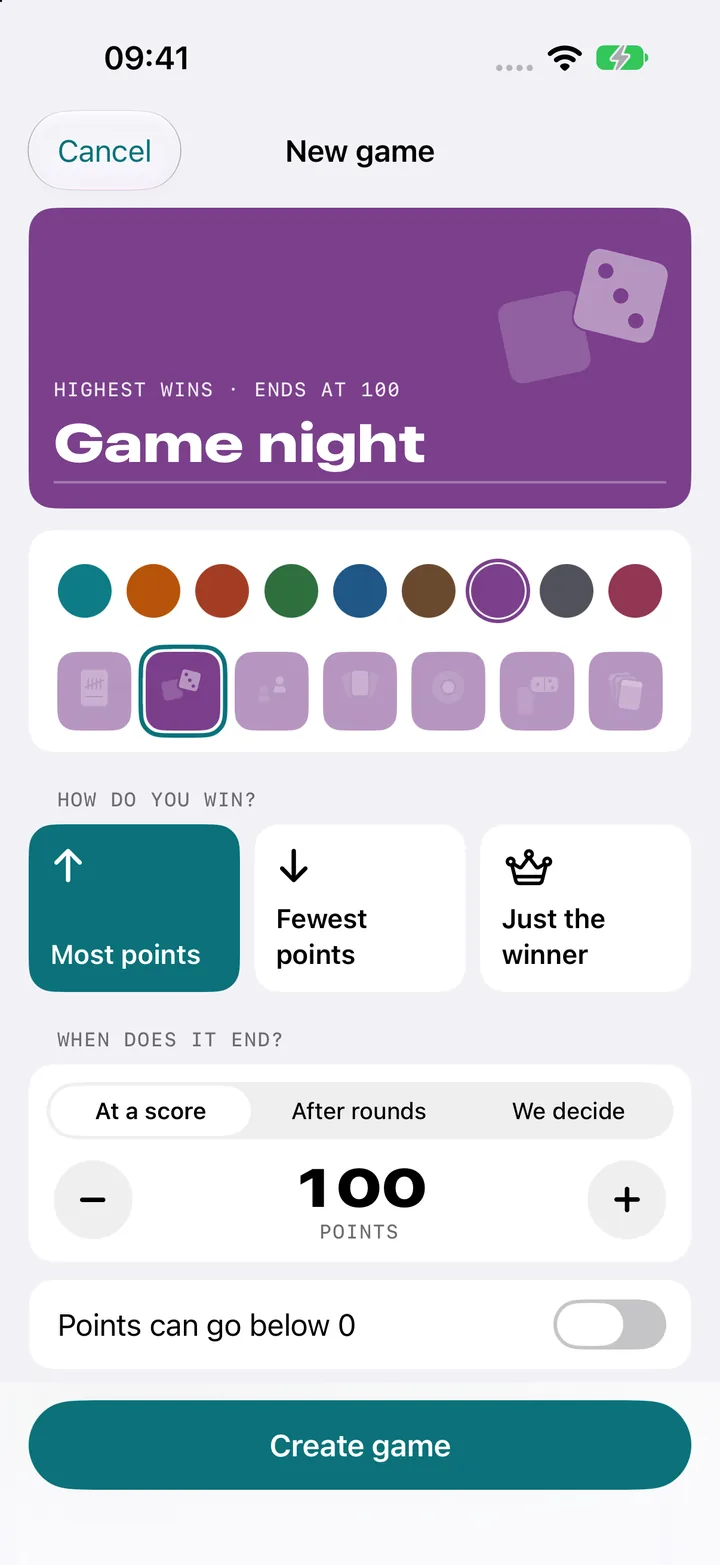
Votre jeu n’a pas encore son mode dédié ? Vous pouvez créer une fiche personnalisée pour enregistrer ses résultats. Commencez par la façon de gagner : elle détermine les réglages utiles.
1. Choisir parmi trois modes de score
Le créateur propose trois points de départ : le plus de points, le moins de points ou juste le gagnant. Ce sont des modes de suivi, pas une bibliothèque de règles complètes à copier.
| Votre besoin | Mode à choisir | Exemple |
|---|---|---|
| Additionner des gains | Le plus de points | Un défi en cinq manches |
| Additionner des pénalités | Le moins de points | Une partie arrêtée à un seuil |
| Conserver des victoires | Juste le gagnant | Des duels sans points |
Pour un jeu déjà intégré comme Skyjo, utilisez de préférence sa fiche dédiée : un jeu personnalisé ne reproduit pas automatiquement son doublement ou ses autres traitements particuliers.
2. Décider quand la partie se termine
Pour les modes à points, choisissez une fin à un score, après un nombre de manches ou quand vous le décidez. Autorisez les points négatifs si votre règle en a besoin.
Le seuil et le sens du classement sont deux décisions différentes. Dans un jeu de pénalités, atteindre la limite peut terminer la partie alors que le plus petit total désigne le gagnant.
Exemple : créez « Défi du dimanche », choisissez le plus de points et cinq manches. Si les résultats sont 12, 8, 15, 10 et 5, le cumul final est 50. Entrez les points de chaque manche, pas les cumuls successifs.
Avec « juste le gagnant », pas de seuil ni de nombre de manches à régler : à la fin, vous désignez la personne qui a gagné, puis pouvez prendre votre revanche.
3. Choisir les équipes et l’apparence
Si le jeu se joue en équipes, activez cette option dès la création. L’app utilise deux équipes, rouge et bleue. Avec des points, saisissez un résultat par équipe ; avec « juste le gagnant », sélectionnez l’équipe victorieuse. Chaque membre partage le résultat de son équipe.
Donnez un nom reconnaissable à la fiche, puis choisissez sa couleur et son motif. Une apparence distincte aide à retrouver vos variantes : « Défi - 5 manches » et « Défi - libre » se distinguent mieux qu’un simple « Mon jeu ».
4. Enregistrer la fiche, puis lancer une partie
Sauvegarder crée votre définition de jeu. Lancez ensuite une partie depuis cette fiche, choisissez les participants et commencez à enregistrer les résultats. La création seule ne constitue pas une partie jouée.
Calculez à table les éventuels bonus, multiplicateurs ou combinaisons avant de saisir le résultat : le créateur n’est pas un moteur où programmer n’importe quelle règle de cartes.
Les règles structurantes sont fixées à la création pour préserver le sens de l’historique ; certaines informations, comme le nom et l’apparence, restent modifiables. Pour changer la logique du jeu, créez une autre fiche. Vérifiez toujours ses réglages avant la première vraie partie.
Ce qui est inclus gratuitement
La version gratuite permet de créer jusqu’à trois jeux personnalisés. EnScore Pro permet d’en créer sans cette limite. Vous pouvez donc essayer votre première fiche gratuitement.
Guide de prise en main rédigé pour EnScore.